
Atención: Este tutorial de la herramienta de firmware Bluetooth OTA es solo para el teclado con diseño JIS K8 (Solo se aplica a la opción de teclado Windows y al modo inalámbrico Bluetooth del teclado).
El firmware bluetooth del teclado puede usarse en todas las versiones del teclado K8 (como Hot swappable / Retroiluminación blanca / Retroiluminación RGB / Interruptor mecánico / Interruptor óptico)
Nota: Si todo funciona bien con tu teclado, por favor no actualices el firmware bluetooth. Existe la posibilidad de que pueda dañar tu teclado.
1. Descarga el archivo (Asegúrate de guardarlo en el escritorio)
K8 Wins version keyboard bluetooth firmware JIS.hex
2. Cambia el interruptor al modo bluetooth y conecta el K8 a tu dispositivo. (Asegúrate de que el K8 tenga suficiente batería.)
3. Descomprime el archivo de la herramienta OTA y haz clic en la sección "Setting".

4. Edite el código PID: El ProductID para el diseño JIS de K8 Japón es 0251. Luego guarde el archivo después de editar el código de ID de producto a 0251.

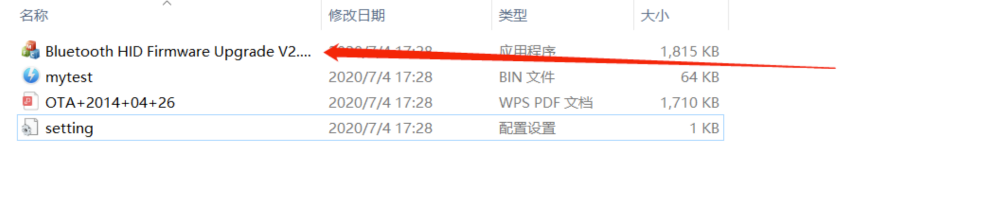
5. Abre el primer archivo "Bluetooth HID Firmware Upgrade V2.0 Beta3" y comienza el proceso de programación inalámbrica.
6. Haga clic en la opción "Examinar" y elija el archivo "K8 Wins version keyboard bluetooth firmware JIS.hex". (Asegúrese de que el archivo en formato "HEX" esté guardado en el escritorio.)
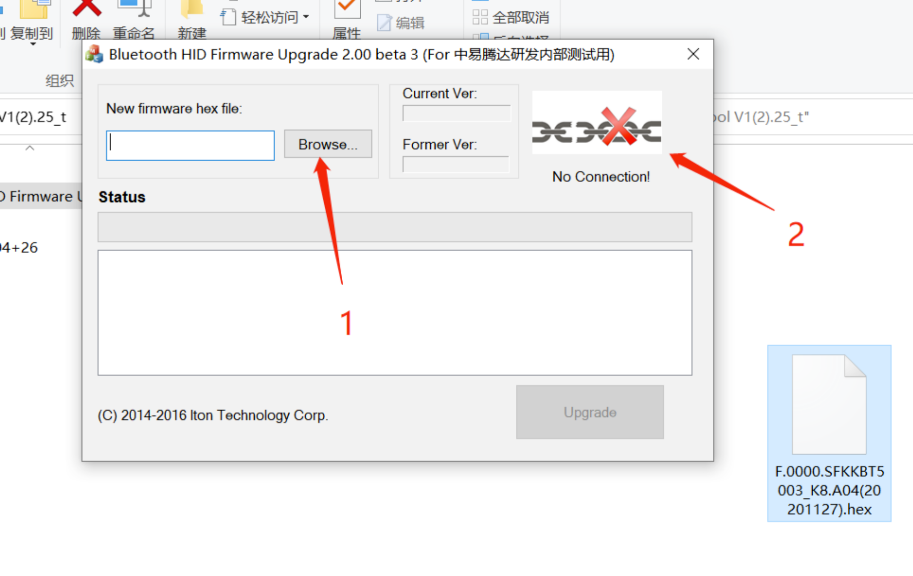
7. Si el archivo muestra "No Connection!" significa que el código PID no coincide con el programa.

8. Luego haz clic en la opción "Upgrade" y comienza a descargar la herramienta OTA. Luego prueba el teclado.

9. Si tu teclado K8 no funciona después de descargar la herramienta QTA, intenta cerrar el archivo y reconectar tu teclado K8.
10. Restablece tu teclado K8. (Presiona Fn+J+Z durante 4 segundos)
11. Elimina y desconecta el teclado de tu computadora.
12. Intenta conectar el teclado a tu computadora nuevamente y debería funcionar bien. Si no, repite el paso 11.